
ဓါတ်ပုံတွေထဲမှာ Data တွေကို ဖွက်ထားရအောင်
 sightwar

အခု ကျွန်တော် ဖော်ပြမယ့် အကြောင်းအရာကတော့ မိမိ ဖွက်ထားလိုတဲ့ Data တွေကို CMD ကိုအသုံးပြုပြီးတော့ ဓါတ်ပုံထဲမှာ ဖွက်ထားမယ့် နည်းလမ်းပဲ ဖြစ်ပါတယ်….မိမိဖွက်လိုတဲ့ Data တွေကို ဖွက်ထားဖို့ အတွက် ကွန်ပျူတာမှာ Winrar တင်ထားပြီး ဖြစ်ရပါ့မယ်….Winrar မတင်ထားရသေးဘူးဆိုရင်တော့ Winrar ကို စက်ကို ပထမဆုံး Install လုပ်လိုက်ပါ….Install လုပ်ပြီးသွားပြီ ဆိုရင်တော့ တစ်ဆင့်ချင်း သွားပါ့မယ်……
၁။ ပထမဆုံး Desktop ပေါ်မှာ New Folder တည်ဆောက်ပြီး မိမိပေးချင်တဲ့ နာမည်ကို ပေးပါ့မယ်…ကျွန်တော်ကတော့ ForHide ဆိုတဲ့ နာမည်ကို ပေးပြီး တည်ဆောက်ထားပါတယ်….
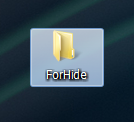
၂။ ဒုတိယအဆင့်အနေနဲ့ မိမိဖွက်ထားလိုတဲ့ Data တွေကို Winrar အသုံးပြုပြီးတော့ Winrar ထဲမှာ ထည့်ထားရပါ့မယ်…Winrar ထဲထည့်ပြီးသွားပြီဆိုရင်တော့ အစက မိမိနှစ်သက်ရာ နာမည်ကို အသုံးပြုပြီး တည်ဆောက်ထားတဲ့ Folder ထဲကို မိမိ ဖွက်ထားလိုတဲ့ Data rar File နဲ့ မိမိသိမ်းထားလိုတဲ့ ဓါတ်ပုံကို ထည့်ပါ့မယ်….

၃။ ထည့်ပြီးသွားပြီ ဆိုရင်တော့ Command Prompt ကိုဖွင့်ဖို့အတွက် Run Box ထဲမှာ cmd ဆိုပြီး ရိုက်ထည့်၍ သော်လည်းကောင်း ၊ start/cmd ဆိုပြီး ရိုက်ထည့်၍ သော်လည်း CMD Box ကိုဖွင့်ပါ့မယ်…Cmd ပွင့်လာပြီ ဆိုတာနဲ့ အောက်ပါ Command ကိုရိုက်ထည့်ပါ့မယ်….
cd Desktop\ForHide

၄။ အထက်ပါအတိုင်း ရိုက်ထည့်ပြီးပြီ ဆိုတာနဲ့ အောက်ပါ အတိုင်း ဆက်လက်ရိုက်ထည့်ပါ့မယ်….
copy /b 1.png + ImageHide.rar 1.png

ဒီနေရာလေးမှာ 1.png နေရာမှာကတော့ ဓါတ်ပုံမှာ ပေးထားတဲ့ နာမည်နဲ့ png ဆိုတာကတော့ ဓါတ်ပုံ File Type အမျိုးအစားပဲ ဖြစ်ပါတယ်…(ဥပမာ တစ်ခြား နာမည်တစ်ခုနဲ့ တစ်ခြား ဓါတ်ပုံဖိုင်တိုက် ဖြစ်တယ်ဆိုရင် myimage.jpg ဆိုပြီး ပြောင်းလဲရေးရပါ့မယ်…ImageHide.rar ဆိုတာကတော့ အစက Winrar ကိုအသုံးပြုပြီး Data တွေကို ထည့်ထားတဲ့ rar နာမည်ပဲ ဖြစ်ပါတယ်..ဥပမာ (mydata.rar ဆိုပြီး ပြောင်းရေးရပါ့မယ်….)
၅။ ပြီးတာနဲ့ exit လို့ရိုက်ထည့်ပြီး CMD Box ကို ပိတ်လိုက်ပါ့မယ်…ယခုဆိုရင်တော့ မိမိဖွက်ထားလိုတဲ့ Data တွေဟာ ဓါတ်ပုံထဲကို အလိုလို ကူးထည့်ပြီးသား ဖြစ်သွားပါပြီ….ဓါတ်ပုံပေါ်မှာ Right Click ထောက်ပြီး Properties ကိုကြည့်ခြင်းအားဖြင့် သိရှိနိုင်ပါတယ်…..
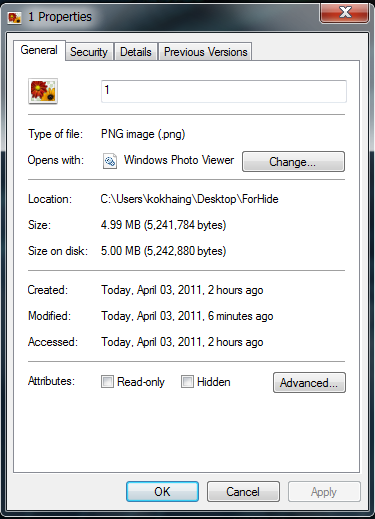
၆။ Data တွေကို ဓါတ်ပုံထဲမှာ ဖွက်ထားပြီးပြီ ဆိုတော့ ထို ဓါတ်ပုံထဲမှ Data တွေကို ပြန်ပြီး ယူဖို့အတွက် ပထမဆုံး Data တွေ ဖွက်ထားတဲ့ ဓါတ်ပုံမှာ Right Click ထောက်ပြီး Change ဆိုတာကို Click လိုက်ပါ….

၇။ Open With Box တစ်ခု ထွက်လာပါလိမ့်မယ်..ထို Open With Box ရဲ့ Down Arrow မှတစ်ဆင့် Winrar ကို Select လုပ်ပြီး Ok ပေးလိုက်ပါ…..

၈။ Ok ပေးပြီးတာနဲ့ Data တွေဖွက်ထားတဲ့ ဓါတ်ပုံမှာ Right Click ထောက်ပြီး Open With မှတစ်ဆင့် Winrar ကို ရွေးချယ်ပေးလိုက်ပါ…
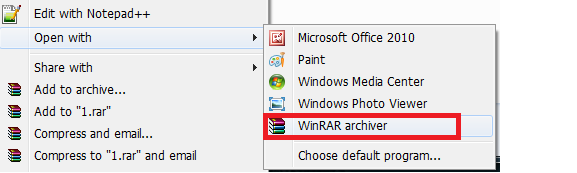
၉။ အခုဆိုရင် မိမိ ဖွက်ထားတဲ့ Data တွေကို မြင်တွေ့ရမှာပဲ ဖြစ်ပါတယ်…..

အခုဆိုရင် Data တွေကို ဖွက်တာရော ပြန်ပြီး ဖော်တာပါ အောင်မြင်စွာ လုပ်ဆောင်ပြီးသွားပါပြီ….စမ်းသပ်ရင်း ပျော်ရွှင်နိုင်ကြပါစေဗျာ….
2 comments
မမလေး
April 8, 2011 at 7:33 am
နောက်မှ ဖြည်းဖြည်းချင်းဖတ်ပြီး ဖြည်းဖြည်းချင်းလုပ်ဖို့ ကူးသွားလိုက်ပြီ …
hninkharr
April 8, 2011 at 11:47 am
ဟဲ ဟဲ…. ကျေးဇူးတင်ပါတယ်